단톡방에서 잡힌 약속은 톡캘린더에 쌓이고 회사 일정은 구글 캘린더에 있으면, 두 앱을 번갈아 열어 봐야 하죠. 톡캘린더에서 iCal 주소를 하나 만들고, 구글 캘린더에 ‘URL로 추가’로 붙여 넣으면 톡캘린더 일정이 구글 캘린더에 같이 떠요.
톡캘린더에서 iCal 주소 만들기
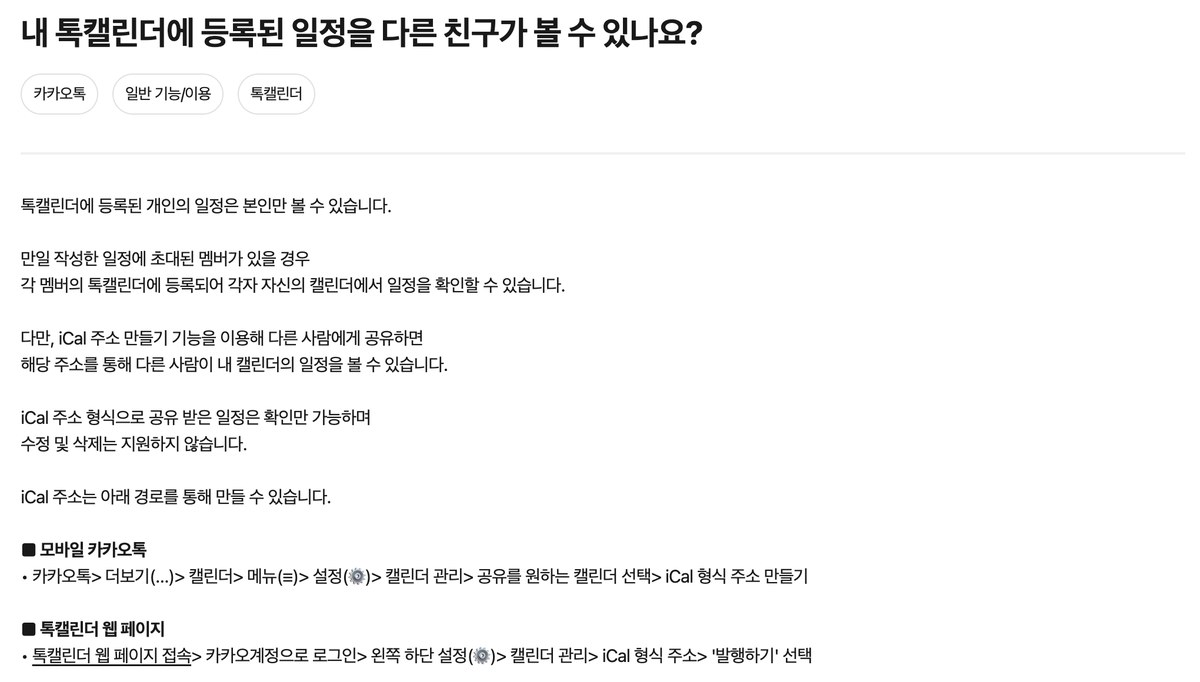
카카오 고객센터 도움말에 나온 경로는 두 가지예요.
- 휴대폰 카카오톡: 더보기(…) → 캘린더 → 메뉴(≡) → 설정 → 캘린더 관리 → 공유할 캘린더 선택 → iCal 형식 주소 만들기
- 톡캘린더 웹(calendar.kakao.com): 카카오계정으로 로그인 → 왼쪽 아래 설정 → 캘린더 관리 → iCal 형식 주소 → ‘발행하기’
중간에 캘린더를 고르는 단계가 있어서, 톡캘린더 안에 캘린더를 여러 개 만들어 쓰고 있다면 구글에서 볼 캘린더를 골라 주소를 만들면 돼요.
다음 단계인 구글 쪽은 어차피 컴퓨터에서 해야 해요. 그래서 주소도 톡캘린더 웹에서 만들어 바로 복사하는 쪽이 덜 번거로워요.
구글 캘린더에는 컴퓨터에서 붙여 넣어요
구글 캘린더 고객센터 안내로는 새 캘린더 구독은 컴퓨터 웹브라우저에서만 할 수 있어요. 안드로이드, 아이폰, 아이패드용 구글 캘린더 앱에서는 안 돼요. 폰 앱 메뉴를 아무리 뒤져도 ‘URL로 추가’가 안 보이는 건 이 때문이에요.
- 컴퓨터에서 calendar.google.com을 열어요.
- 왼쪽 ‘다른 캘린더’ 옆 + 버튼을 누르고 ‘URL로 추가’를 골라요.
- 복사한 iCal 주소를 붙여 넣고 ‘캘린더 추가’를 눌러요.
끝나면 왼쪽 ‘다른 캘린더’ 아래에 새 캘린더가 하나 생겨요. 네이버 캘린더를 구글로 가져올 때도 이 ‘URL로 추가’ 칸을 똑같이 써요(네이버 캘린더 구글 캘린더 연동하는 방법).
폰에 안 보이거나 일정을 고칠 수 없을 때
폰의 구글 캘린더 앱에 톡캘린더 일정이 안 보이면, 왼쪽 위 메뉴를 열어 그 캘린더 이름 왼쪽 체크박스가 켜져 있는지부터 보세요. 구글의 동기화 문제해결 안내에서 가장 먼저 확인하라는 항목이에요. 안드로이드는 같은 메뉴의 ‘새로고침’으로 직접 동기화할 수도 있어요. 같은 안내에 구글 캘린더 앱은 최대 1년 전까지의 지난 일정만 동기화한다고 나와 있어서, 그보다 오래된 일정은 컴퓨터에서 봐야 해요.
구글 캘린더에서 톡캘린더 일정을 눌러 시간을 바꾸려 해도 안 돼요. 카카오 고객센터 안내로는 iCal 주소로 공유받은 일정은 확인만 되고 수정과 삭제는 지원하지 않아요. 일정을 고칠 때는 카카오톡에서 고쳐야 해요.
반대로 구글 일정을 톡캘린더로 불러오는 방법은 카카오 고객센터 톡캘린더 도움말에 나와 있지 않아요. 톡캘린더에서 구글 쪽으로만 흐르는 연동이라고 생각하면 돼요.
iCal 주소는 아무 데나 붙여 두지 마세요
카카오 고객센터 안내를 보면 톡캘린더에 등록한 개인 일정은 원래 본인만 볼 수 있어요. 그런데 iCal 주소를 다른 사람에게 공유하면 그 사람도 주소를 통해 내 캘린더 일정을 볼 수 있다고 해요. 주소 한 줄이 열쇠 노릇을 하니까, 단톡방이나 남과 같이 쓰는 메모에는 붙여 두지 마세요.
구글에서 그만 보고 싶어지면 구글 캘린더 설정에서 왼쪽 목록의 그 캘린더를 고른 뒤 ‘캘린더 삭제’ → ‘구독 취소’를 누르면 돼요. 잠깐 가리기만 할 거라면 ‘다른 캘린더’ 아래 체크만 풀어도 돼요.