아이폰 기본 캘린더 앱에 구글 캘린더 일정을 띄우려면 설정 앱에서 구글 계정을 추가하면 돼요. 구글 캘린더 앱을 따로 깔 필요는 없어요. 다만 계정만 넣고 끝내면 공유받은 캘린더가 빠지거나, 폰에서 만든 일정이 구글로 안 넘어가는 일이 생겨서 그 부분까지 같이 적어요.
설정 앱 어디에서 넣나요?
Apple 아이폰 사용 설명서에 나온 경로는 이래요.
- 설정 앱 → 앱 → 캘린더
- 캘린더 계정 → 계정 추가
- Google을 누르고 구글 계정으로 로그인
Apple 지원 문서 안내로는 iOS 17 이하에서는 ‘앱’ 단계 없이 설정 → 캘린더로 바로 들어가요.
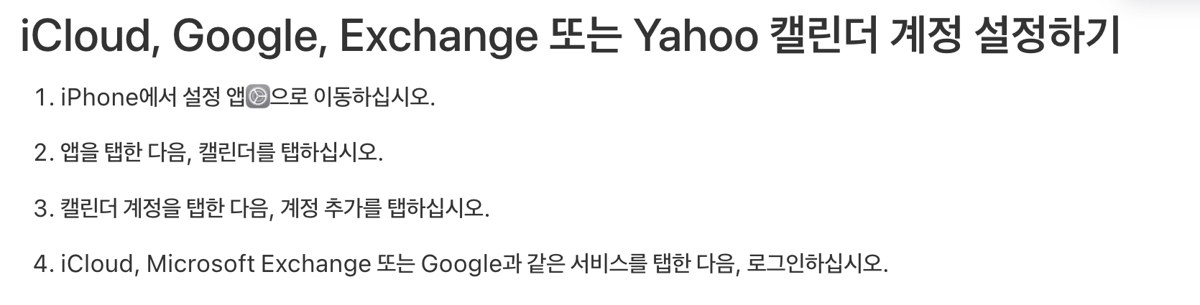
구글 고객센터 안내로는 이렇게 추가하면 메일, 연락처, 캘린더가 한꺼번에 동기화돼요. 캘린더만 쓰고 싶으면 계정 화면에서 나머지 항목을 끄면 돼요. 메일 때문에 구글 계정을 이미 넣어 둔 폰이라면 새로 추가하지 말고 그 계정을 눌러 ‘캘린더’만 켜면 돼요.
최신 OS가 아닌 기기에서 2단계 인증을 쓰고 있다면, 비밀번호 칸에 평소 비밀번호 대신 앱 비밀번호를 넣으라고 구글이 안내하고 있어요.
공유받은 캘린더만 안 보일 때
계정은 잘 들어갔는데 가족이나 회사에서 공유받은 캘린더만 빠지는 경우가 있어요. 구글 고객센터의 Apple 캘린더 연동 문서(컴퓨터 탭)를 보면 자동으로 동기화되는 건 구글 캘린더 웹의 ‘내 캘린더’ 아래 있는 캘린더와 생일뿐이에요. 나머지는 Calendar 동기화 페이지(google.com/calendar/syncselect)에서 캘린더 이름에 체크하고 저장한 다음 새로고침하라고 돼 있어요.
공유 캘린더가 빠지는 건 아이폰이 고장 난 게 아니라 구글 쪽에서 골라 줄 게 하나 더 남은 거예요.
새로고침은 Apple 지원 문서대로 캘린더 앱 아래쪽 ‘캘린더’ 탭을 누르고 목록을 아래로 쓸어내리면 돼요. 보려는 캘린더를 고르는 곳도 이 목록이라, 구글 계정 아래 캘린더에 체크가 꺼져 있지 않은지 같이 보세요.
폰에서 만든 일정이 구글에 안 넘어가요
Apple 사용 설명서 안내로는 새 일정은 ‘기본 캘린더’로 정한 캘린더에 자동으로 들어가요. 이게 iCloud 캘린더로 돼 있으면 폰에는 보여도 구글 캘린더 웹에는 안 나타나요.
설정 → 앱 → 캘린더 → 기본 캘린더에서 구글 계정 아래 캘린더를 고르면 그다음부터 만드는 일정은 구글로 가요. 이미 iCloud에 들어간 일정은 일정을 눌러 캘린더 항목에서 구글 캘린더로 옮기면 돼요. 만든 뒤에도 언제든 다른 캘린더로 옮길 수 있다고 Apple이 안내하고 있어요.
아이폰 캘린더로는 안 되는 것
구글 고객센터에는 Apple 캘린더에서 쓸 수 없는 구글 기능으로 일정 이메일 알림, 새 구글 캘린더 만들기, 회의실 스케줄러 세 가지가 적혀 있어요. 캘린더를 새로 하나 더 만들고 싶다면 구글 캘린더 웹에서 만들어야 해요. 캘린더 색깔도 구글 계정은 서버에서 정해진 색을 따라온다고 Apple 설명서에 나와 있어요.
네이버 캘린더도 같이 쓴다면 네이버 캘린더를 아이폰 캘린더에 붙이는 글을 이어서 보면 돼요.