폰에서 구글 캘린더를 열었는데 넣어 둔 일정이 없다면, 먼저 브라우저로 calendar.google.com에 같은 계정으로 들어가 보세요. 거기에 일정이 있으면 폰 쪽 동기화 문제고, 거기에도 없으면 일정이 처음부터 다른 곳에 저장된 거예요. 폰 화면만 들여다봐서는 어디서 꼬였는지 알 길이 없는데, 이 한 번으로 갈래가 나뉘어요.
웹에도 없다면 저장한 캘린더를 보세요
구글 캘린더 고객센터의 동기화 문제해결 안내를 보면, 구글 계정과 연결되지 않은 캘린더에 넣은 일정은 캘린더 앱에도 calendar.google.com에도 안 보일 수 있어요. 그래서 일정을 만들 때 화면 위쪽에 적힌 캘린더가 내 구글 계정인지 확인하라고 해요.
갤럭시 기본 캘린더를 쓴다면 여기서 걸리기 쉬워요. 삼성전자서비스 안내로는 일정을 ‘내 캘린더’에 저장하면 휴대전화에만 저장되고 다른 기기와는 동기화되지 않아요. 저장할 캘린더를 구글 계정으로 바꾸는 순서는 삼성 캘린더 구글 캘린더 연동 글에 따로 적어 뒀어요.
웹엔 있는데 안드로이드 폰에만 없다면
구글 안내가 가장 먼저 보라는 건 캘린더 앱 왼쪽 위 메뉴에서 그 캘린더 이름 옆 체크박스예요. 체크가 꺼진 캘린더는 화면에 나오지 않아요.
체크가 켜져 있는데도 없으면 폰 설정의 계정 동기화를 봐요. 구글 안내 경로는 설정 → 비밀번호, 패스키, 계정 → 구글 계정 → 계정 동기화이고, 여기서 ‘Calendar’가 켜져 있어야 해요. 갤럭시는 삼성전자서비스 안내대로 설정 → 계정 및 백업 → 계정 관리 → 구글 계정 → 계정 동기화로 들어가요. 캘린더 항목을 켠 다음 옵션 더보기에서 ‘지금 동기화’를 누르면 돼요.
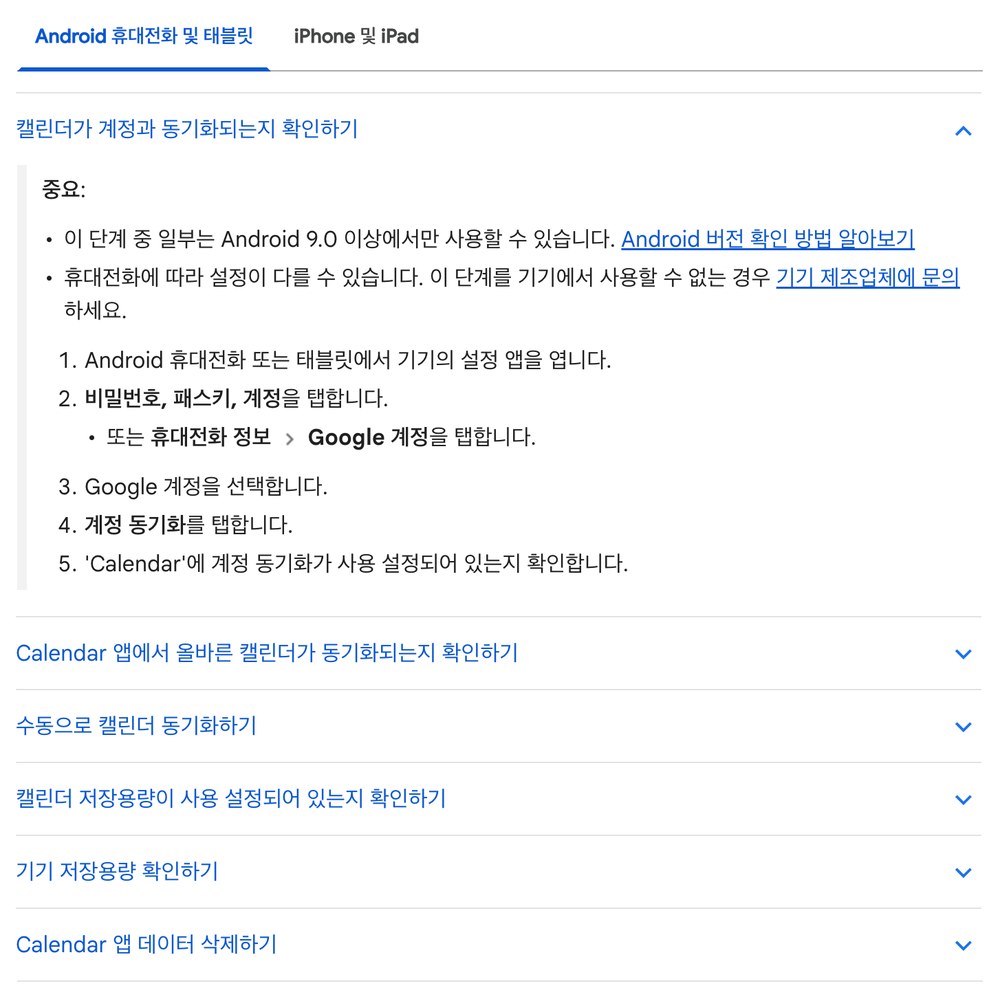
내가 따로 만든 캘린더만 안 보일 때도 있어요. 구글 캘린더 앱에서 메뉴 → 설정 → 안 보이는 캘린더를 고르면 맨 위에 ‘동기화’ 스위치가 있어요. 구글 안내로는 이 스위치는 직접 만든 캘린더에만 나오고, 기본 캘린더에는 없어요. 켠 뒤에도 일정이 뜨기까지 시간이 걸릴 수 있다고 하니, 메뉴의 ‘새로고침’으로 직접 동기화해 보면 돼요.
폰 저장공간도 봐야 해요. 같은 안내에 기기 저장용량이 부족하면 캘린더 앱 동기화가 멈춘다고 나와 있어요. 이럴 땐 안 쓰는 앱이나 사진, 파일을 지워 공간을 비우라고 안내해요.
아이폰이라면 어떤 앱인지부터
아이폰 기본 ‘캘린더’ 앱에서 구글 일정이 안 보이는 건 다른 얘기예요. 구글 고객센터는 애플 캘린더나 아웃룩에서 구글 일정을 보려면 다른 방법으로 동기화해야 한다고 안내 맨 위에 따로 적어 뒀어요.
구글 캘린더 앱을 쓰고 있다면 iPhone용 안내 순서는 이래요. 앱을 완전히 종료했다가 다시 열어요. 그래도 안 되면 앱 오른쪽 위 프로필 사진 → 이 기기에서 계정 관리 → 이 기기에서 삭제로 계정을 뺀 뒤 다시 추가해요. 마지막 방법은 앱을 지우고 App Store에서 다시 설치하는 거예요.
오래된 일정만 없거나, 앱 데이터를 지우기 전이라면
몇 년 전 일정만 안 보인다면 고장이 아니에요. 구글 안내로는 캘린더 앱은 최대 1년 전까지의 지난 일정만 동기화하고, 그보다 오래된 건 calendar.google.com에서 봐야 해요.
안드로이드에서 끝까지 안 되면 구글은 설정 → 앱 → Calendar → 저장용량 및 캐시 → 저장용량 비우기를 하고 기기를 다시 시작하라고 안내해요. 다만 이때 컴퓨터의 구글 캘린더에 보이지 않는 일정 정보는 지워진다고 경고해요. 삼성전자서비스도 동기화는 최근에 바뀐 데이터를 기준으로 이뤄져서, 잘못하면 폰과 구글 계정의 일정이 지워질 수 있다고 적어 두었어요. 폰에만 있고 웹에는 없는 일정이 있는지부터 보고 누르는 게 안전해요.