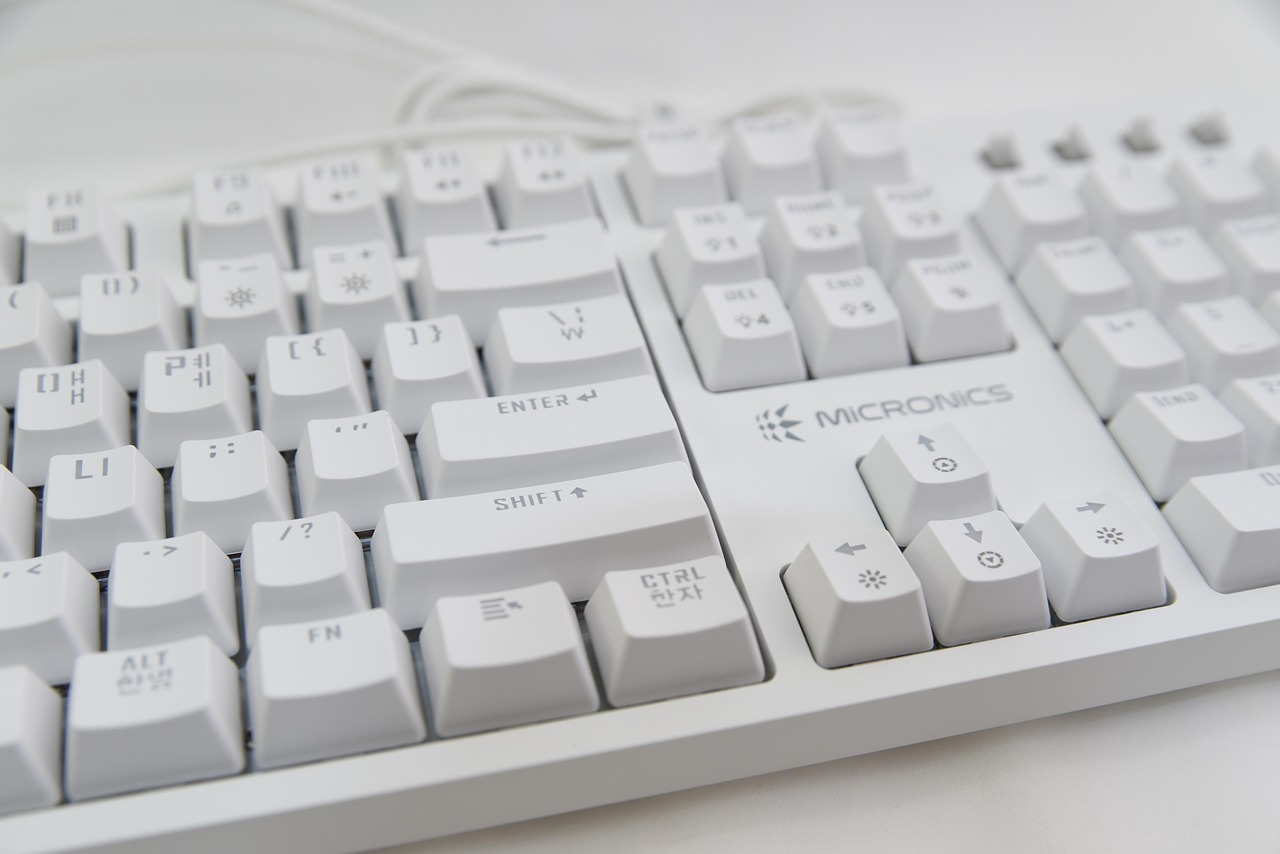
키보드 하나 사려고 검색을 시작했는데, 적축·갈축·청축에 텐키리스, 75%, 핫스왑, 2.4GHz까지 낯선 용어가 쏟아집니다. 리뷰마다 “인생 키보드”라는데 추천 제품은 다 다르고요. 결국 탭만 수십 개 열어두고 장바구니에 담았다 뺐다를 반복하게 되죠. 키보드 추천 글을 아무리 읽어도 결정이 안 되는 이유는 하나입니다. 내 기준이 아직 없어서입니다. 이 글은 제품 이름보다 먼저 스위치, 배열, 연결 방식을 고르는 기준부터 정리합니다. 이 세 가지만 정해지면 후보는 서너 개로 줄어듭니다.
키보드 추천보다 먼저 정할 세 가지 순서
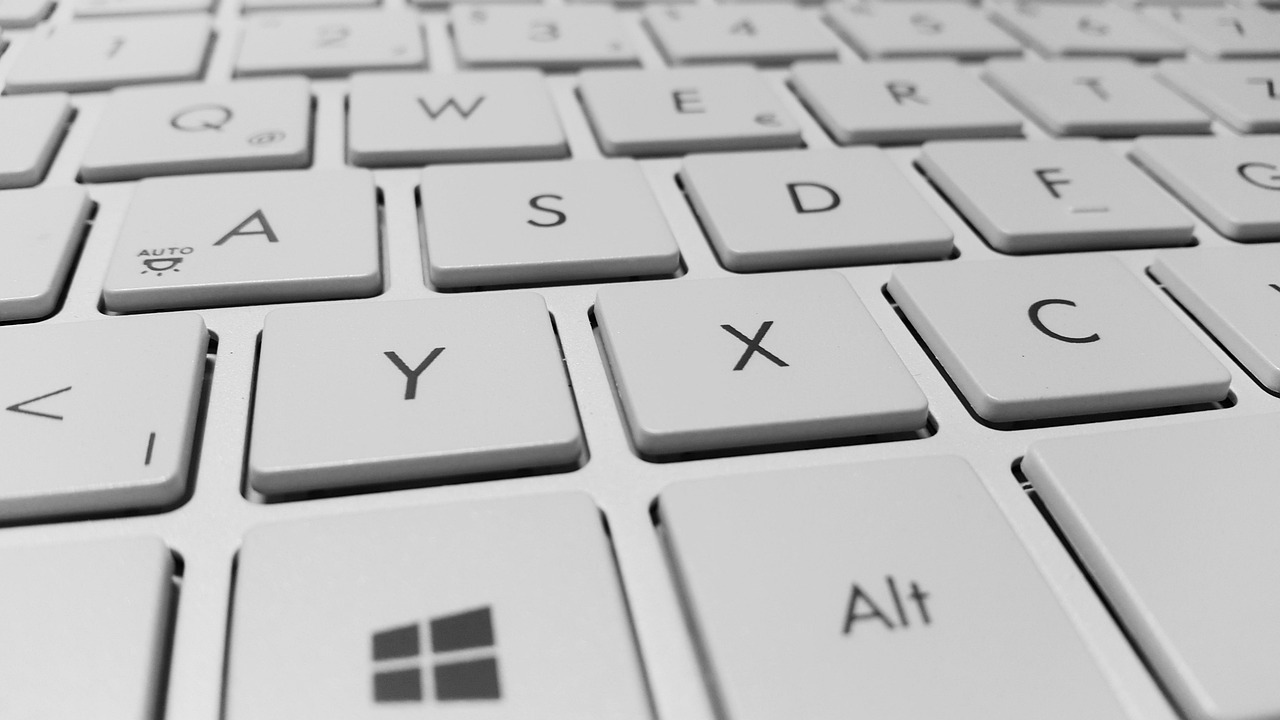
대부분 스위치부터 고민합니다. 그런데 직접 여러 대를 써보면 만족도를 가장 크게 좌우하는 건 의외로 배열입니다. 타건감은 2~3주면 적응되지만, 자주 쓰는 키가 없거나 엉뚱한 자리에 있는 불편은 쓰는 내내 따라다니거든요.
그래서 권하는 순서는 이렇습니다.
- 배열 결정: 숫자 키패드와 방향키, F열을 얼마나 쓰는지 확인합니다.
- 연결 방식 결정: 책상에서만 쓸지, 여러 기기를 오갈지 정합니다.
- 스위치 결정: 사용 환경(사무실, 집, 새벽 시간대)과 손 취향에 맞춥니다.
- 부가 요소 확인: 핫스왑, 키캡 재질, 높이, 소프트웨어 지원 여부를 봅니다.
예산은 맨 마지막이 아니라 처음에 대략 정해두세요. 5만 원 안쪽, 10만 원 안팎, 그 이상. 이 구간에 따라 고를 수 있는 선택지 자체가 달라집니다.
배열 고르는 법: 크기보다 ‘안 쓰는 키’를 세어보기
배열은 크기 이름보다 “무엇이 빠졌는가”로 이해하면 쉽습니다.
| 배열 | 키 개수(대략) | 빠진 것 | 잘 맞는 사람 |
|---|---|---|---|
| 풀배열(100%) | 104~108키 | 없음 | 엑셀·회계 등 숫자 입력이 많은 분 |
| 텐키리스(80%) | 87~88키 | 숫자 키패드 | 마우스 공간이 필요한 사무·게임 겸용 |
| 75% | 82~84키 | 키패드, 일부 편집키 압축 | F키와 방향키는 필요하지만 책상이 좁은 분 |
| 65% | 66~68키 | 키패드, F열 | F키를 거의 안 쓰는 글쓰기·코딩 위주 |
| 60% | 61키 내외 | 키패드, F열, 방향키 | 휴대성 최우선, 레이어 조작에 익숙한 분 |
판단법은 간단합니다. 지금 쓰는 키보드로 하루 일하면서 숫자 키패드, F1~F12, 방향키, Home/End/PgUp/PgDn을 몇 번 누르는지 의식해보세요. 하루에 열 번도 안 되는 키가 있다면 빼도 되는 키입니다.
이럴 땐 이렇게
- 엑셀을 매일 쓰는 경우: 텐키리스에 별도 숫자 키패드를 붙이는 방법도 있지만, 결국 귀찮아서 안 쓰게 되는 경우가 많습니다. 숫자 입력이 업무의 절반이면 풀배열이나 1800 배열(풀배열 압축형)이 낫습니다.
- 개발자인 경우: F5(디버그 실행), F12(개발자 도구) 같은 키를 자주 쓴다면 65%는 답답해집니다. 75%가 무난한 타협점입니다.
- 게임 비중이 큰 경우: 마우스를 크게 휘두르는 FPS라면 텐키리스 이하가 확실히 편합니다. 키보드가 짧을수록 어깨가 덜 벌어지기도 하고요.
많이들 놓치는 게 한/영 키와 한자 키입니다. 해외 배열 키보드나 일부 미니 배열은 한/영 키 자리가 따로 없어서 오른쪽 Alt로 대체하게 됩니다. 윈도우 기본 설정에서 대부분 인식하지만, 맥에서 쓰거나 일부 무선 모드에서 동작이 다를 수 있습니다. 상세페이지에 “한글 각인” “한/영 전환 지원”이 있는지 꼭 확인하세요.
연결 방식 비교: 유선·블루투스·2.4GHz, 그리고 트라이모드
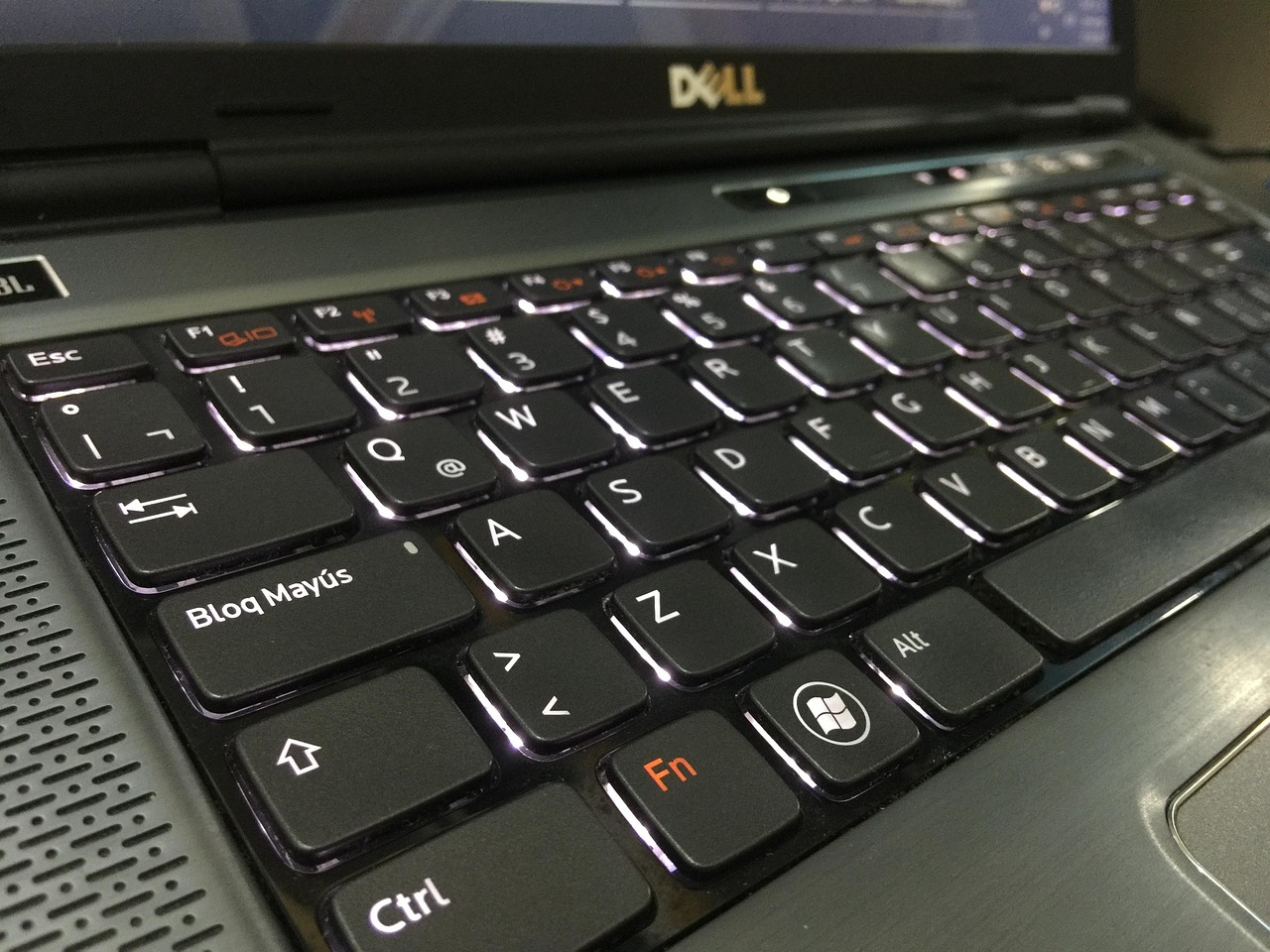
연결 방식은 “무선이 편하다”로 끝나지 않습니다. 각 방식이 잘하는 일이 분명히 다릅니다.
| 방식 | 지연·안정성 | 장점 | 주의할 점 |
|---|---|---|---|
| 유선(USB) | 가장 안정적 | 충전 걱정 없음, 가격 저렴 | 선 정리, 이동성 낮음 |
| 블루투스 | 상대적으로 지연이 있는 편 | 동글 없이 노트북·태블릿·폰 연결, 멀티 페어링 | 절전 후 첫 입력이 씹히거나, 부팅 BIOS 화면에서 안 되는 경우가 많음 |
| 2.4GHz 동글 | 유선에 가까운 수준 | 게임·업무 모두 무난 | 동글 분실, USB 포트 하나 점유 |
| 트라이모드 | 모드별 상이 | 위 세 가지를 상황에 맞게 전환 | 가격대가 올라가고 모드 전환 단축키를 익혀야 함 |
막상 써보면 블루투스에서 가장 거슬리는 건 지연 자체보다 절전 복귀입니다. 몇 분 손을 떼었다가 다시 치면 첫 글자가 빠지는 현상이 있는데, 비밀번호 입력할 때 은근 짜증 납니다. 이건 제품마다 편차가 커서, 리뷰에서 “절전” “슬립” “복귀”로 검색해보면 실사용 평이 꽤 나옵니다.
상황별 선택
- 데스크톱 한 대만 쓰는 경우: 유선이면 충분합니다. 같은 가격이면 무선 모듈 대신 스위치나 하우징에 돈이 들어간 제품을 고르는 게 이득입니다.
- 회사 노트북 + 개인 PC + 태블릿을 오가는 경우: 멀티 페어링(보통 3대) 블루투스나 트라이모드가 확실히 편합니다.
- 경쟁 게임을 하는 경우: 유선 또는 2.4GHz. 블루투스는 피하세요.
하나 더. 무선 키보드는 배터리 용량(mAh)만 보지 말고 백라이트를 켰을 때 사용 시간을 따로 확인하세요. 조명을 켜면 사용 시간이 크게 줄어드는 경우가 많습니다. 제조사 공식 사양에 조명 on/off 시간이 구분돼 있다면 그나마 믿을 만한 편입니다.
스위치 고르는 법: 색깔 이름보다 ‘소리·무게·구분감’
여기서 한 번 막히죠. 같은 “적축”이라도 제조사마다 느낌이 다르고, 요즘은 색깔 이름이 붙지 않은 스위치도 많습니다. 그래서 색깔보다 세 가지 축으로 보는 게 정확합니다.
| 구분 | 느낌 | 소리 | 대표 예 | 추천 환경 |
|---|---|---|---|---|
| 리니어 | 걸림 없이 매끄럽게 내려감 | 조용한 편 | 적축, 흑축, 황축 계열 | 사무실, 게임, 장시간 타이핑 |
| 택타일 | 중간에 ‘톡’ 걸리는 구분감 | 중간 | 갈축 계열 | 타이핑 피드백을 원하는 분 |
| 클릭 | 걸림 + ‘찰칵’ 소리 | 큰 편 | 청축 계열 | 혼자 쓰는 공간 한정 |
| 저소음 | 바닥·복귀 소리를 줄임 | 가장 조용 | 저소음 적축 등 | 공용 사무실, 새벽 작업 |
무게도 봐야 합니다. 스위치 사양에 “45gf” “55gf”처럼 적힌 숫자가 누르는 데 필요한 힘입니다. 일반적으로 45gf 안팎은 가볍고, 60gf 이상은 묵직하게 느끼는 분이 많습니다. 손목이 쉽게 피로해지는 분은 가벼운 쪽, 오타가 잦은 분은 약간 무거운 쪽이 도움이 되는 경우가 많습니다.
멤브레인·펜타그래프는 어떨까
기계식만 답은 아닙니다. 노트북 같은 얕은 키감에 익숙하다면 펜타그래프(로우프로파일) 키보드가 손목 각도 면에서 더 편할 수 있습니다. 기계식은 높이가 있어서 팜레스트 없이 쓰면 손목이 꺾이기 쉽거든요. 로우프로파일 기계식 스위치도 나와 있으니, 얕은 키감과 기계식 구분감을 둘 다 원하면 그쪽을 찾아보세요.
핫스왑, 생각보다 중요합니다
핫스왑은 납땜 없이 스위치를 뽑고 끼울 수 있는 기능입니다. 첫 기계식이라면 이 기능이 있는 제품을 강하게 권합니다. 스위치 취향은 써봐야 알게 되는데, 핫스왑이 있으면 키보드를 새로 사지 않고 스위치만 바꿔볼 수 있습니다. 한 키가 고장 났을 때도 그 스위치 하나만 교체하면 끝이고요. 다만 3핀/5핀 호환 여부는 제품마다 다르니 상세 사양을 확인해야 합니다.
직접 해보면 시간을 크게 아끼는 방법이 하나 있습니다. 스위치 테스터입니다. 여러 스위치를 한 개씩 꽂아둔 작은 판인데, 몇천 원에서 만 원대에 구할 수 있습니다. 키보드 몇 대를 샀다가 되파는 것보다 훨씬 쌉니다. 다만 테스터는 손가락 하나로 누르는 느낌이라 실제 타이핑과 차이가 있습니다. “소리 크기와 구분감 유무”를 거르는 용도로만 쓰세요.
⚠️ 키보드 고를 때 자주 하는 실수
- 리뷰 영상 소리만 듣고 고르기: 타건 영상은 마이크 위치와 책상 재질, 녹음 후 보정에 따라 소리가 완전히 달라집니다. 실제로는 영상보다 시끄럽거나 둔탁하게 들리는 경우가 흔합니다.
- 사무실에서 클릭 스위치 쓰기: 본인은 경쾌하지만 옆자리는 괴롭습니다. 공용 공간이면 리니어나 저소음 계열이 무난합니다.
- 키캡 규격을 확인하지 않기: 나중에 키캡을 바꾸고 싶어도 스페이스바나 우측 Shift 길이가 비표준이면 맞는 키캡을 찾기 어렵습니다. 특히 75%, 65% 배열에서 자주 생기는 문제입니다.
- 맥 호환성 놓치기: 윈도우 배열 키보드를 맥에 연결하면 Cmd/Option 위치가 뒤바뀝니다. 맥 모드 전환 스위치나 키 매핑 소프트웨어 지원 여부를 미리 보세요.
- 높이와 팜레스트 무시하기: 기계식은 앞쪽 높이가 꽤 됩니다. 장시간 타이핑하는 분이라면 팜레스트 가격까지 예산에 넣어두세요.
- “게이밍” 문구만 보고 사기: 화려한 조명과 매크로 기능이 있어도 스위치 품질이나 스태빌라이저(긴 키 흔들림 방지 부품)가 부실한 경우가 있습니다. 스페이스바 소리가 덜그럭거린다는 리뷰가 많다면 걸러도 됩니다.
상황별 키보드 추천 조합 예시
앞의 기준을 합치면 대략 이런 조합이 나옵니다. 특정 제품보다 조합으로 기억해두면 검색할 때 훨씬 빨리 걸러집니다.
| 상황 | 배열 | 연결 | 스위치 |
|---|---|---|---|
| 공용 사무실 + 엑셀 업무 | 풀배열 | 유선 또는 2.4GHz | 저소음 적축 |
| 재택 + 노트북·태블릿 병행 | 75% | 트라이모드 | 리니어 또는 택타일 |
| FPS 게임 위주 | 텐키리스 이하 | 유선 또는 2.4GHz | 가벼운 리니어 |
| 카페·출장 휴대용 | 65% 또는 로우프로파일 | 블루투스 멀티 페어링 | 저소음 또는 펜타그래프 |
| 글쓰기·장문 타이핑 | 텐키리스 또는 75% | 자유 | 택타일, 무게 50~60gf 전후 |
쿠팡이나 오픈마켓에서 검색할 때도 이 조합을 그대로 검색어로 쓰면 됩니다. “75% 트라이모드 핫스왑”처럼 입력하면 조건에 맞는 제품만 추려집니다.
💡 가능하다면 구매 전 한 번은 오프라인 매장에서 실제로 쳐보세요. 전자제품 매장이나 키보드 전문 체험 공간에서 10분만 쳐봐도 “가벼운 게 좋다” “구분감 있는 게 좋다” 정도는 확실히 알게 됩니다. 온라인으로 산다면 반품 조건, 특히 개봉 후 반품 가능 여부를 먼저 확인해두는 게 안전합니다. 판매처마다 기준이 다르니 각 판매 페이지에서 확인하세요.
핵심 요약
- 배열이 먼저입니다. 하루 동안 안 쓰는 키를 세어보고 풀배열, 텐키리스, 75%, 65% 중 하나를 고르세요.
- 연결 방식은 기기 수와 용도로 정합니다. 한 대면 유선, 여러 대면 멀티 페어링, 게임이면 유선이나 2.4GHz가 맞습니다.
- 스위치는 소리, 무게, 구분감으로 봅니다. 첫 기계식이라면 핫스왑 제품으로 시작해야 실패 비용이 줄어듭니다.
키보드는 매일 몇 시간씩 손이 닿는 물건입니다. 남들이 극찬하는 제품보다 내 책상, 내 업무, 내 손에 맞는 조합이 결국 오래 갑니다. 기준이 잡혔다면 이제 키보드 추천 글을 다시 읽어보세요. 아까와는 확실히 다르게 보일 겁니다.
자주 묻는 질문
기계식 키보드 배열은 어떻게 선택하나요?
크기 이름보다 '무엇이 빠졌는가'로 생각하세요. 지금 쓰는 키보드로 하루 일하면서 숫자 키패드, F키, 방향키를 몇 번 누르는지 의식해보면 됩니다. 하루에 열 번도 안 되는 키가 있다면 그 배열은 없어도 괜찮습니다.
적축, 갈축, 청축은 뭐가 다른가요?
색깔 이름보다는 소리, 무게, 구분감으로 구분됩니다. 리니어(조용하고 부드러움), 택타일(중간에 톡 걸리는 느낌), 클릭(찰칵 소리), 저소음 이렇게 4가지 타입이 있으며, 사용 환경과 손 취향에 맞춰 선택하면 됩니다.
블루투스 무선 키보드 지연이 심하지 않나요?
실제로는 지연 자체보다 절전 복귀가 문제입니다. 손을 떼었다가 다시 치면 첫 글자가 빠지는 현상이 있는데, 제품마다 편차가 커서 리뷰에서 '절전' '슬립' '복귀' 관련 평을 확인하는 게 좋습니다.