갤럭시 기본 캘린더에 일정을 잔뜩 넣어놨는데 PC 구글 캘린더에서는 하나도 안 보일 때가 있잖아요. 대부분 일정이 ‘내 캘린더’에 저장돼서 그래요. 일정을 저장할 캘린더를 구글 계정으로 고르고, 휴대폰 설정에서 구글 계정 동기화를 켜면 연동돼요.
왜 구글 캘린더에 안 보일까요
삼성전자서비스 안내를 보면, 일정을 저장할 캘린더를 ‘내 캘린더’로 해두면 휴대전화 영역에만 저장돼서 다른 기기와 공유가 안 된다고 나와 있어요. 다른 기기에서도 보려면 삼성 계정이나 구글 계정 캘린더에 저장해야 하고요.
그러니까 앱이 문제가 아니라 일정이 어디에 저장됐는지가 문제예요. 같은 캘린더 앱 안에서도 내 휴대전화, 삼성 계정, 구글 계정 캘린더가 따로 나뉘어 있더라고요.
일정 저장할 캘린더를 구글로 바꾸기
새 일정을 넣을 때 이렇게 하면 돼요.
- 캘린더 앱에서 날짜를 고르고 + 버튼을 눌러 일정을 입력해요.
- 입력 화면에 ‘내 캘린더’라고 보이는 줄을 눌러요. 일정을 저장할 캘린더를 고르는 창이 떠요.
- Google 아래에 있는 내 구글 계정을 고르고 저장해요.
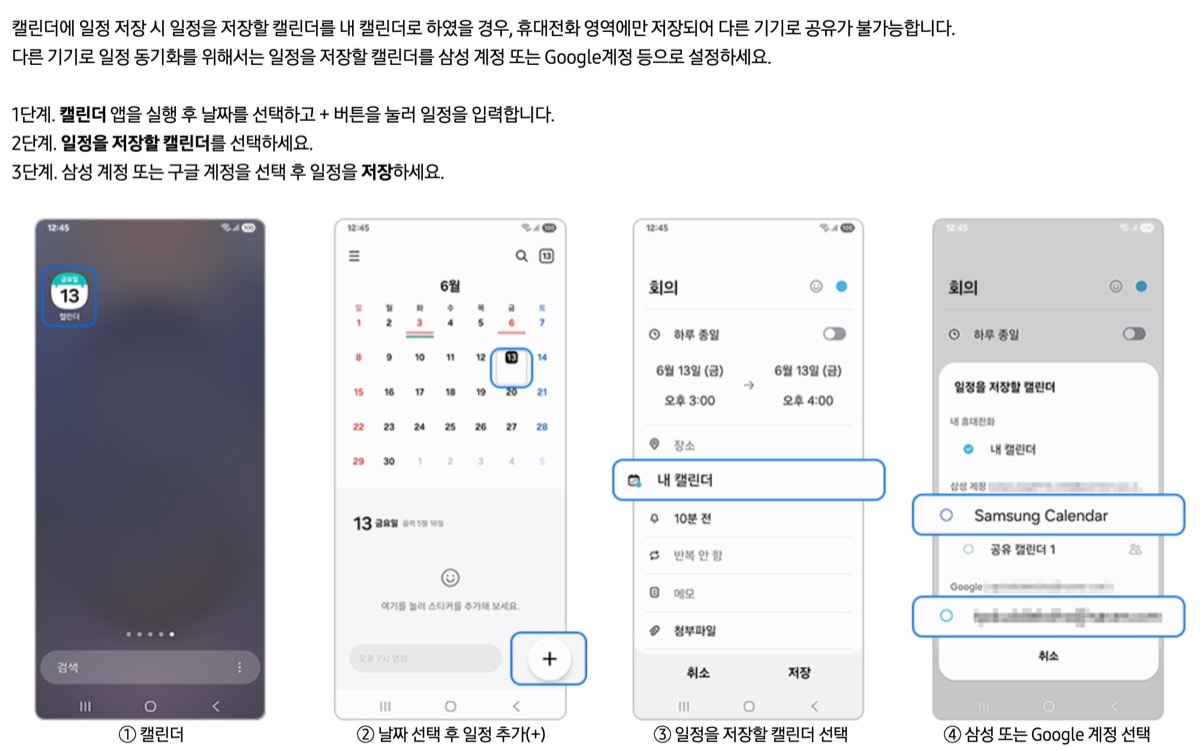
저장 화면에 ‘내 캘린더’라고 떠 있으면 그 일정은 폰에만 남는다고 보면 돼요. 이 줄 하나만 확인해도 대부분 해결돼요.
휴대폰 설정에서 동기화 켜기
구글 계정으로 저장했는데도 안 넘어가면 계정 동기화가 꺼져 있을 수 있어요.
- 설정에서 계정 및 백업, 계정 관리로 들어가요.
- 구글 계정을 누르고 계정 동기화를 선택해요.
- 캘린더 항목이 켜져 있는지 보고, 꺼져 있으면 켜요.
- 옵션 더보기에서 지금 동기화를 눌러요.
기종이나 소프트웨어 버전에 따라 메뉴 이름이나 위치는 조금 다를 수 있어요.
삼성전자서비스는 동기화가 최근에 바뀐 데이터를 기준으로 이뤄져서, 잘못하면 휴대폰과 구글 계정 양쪽에 있던 데이터가 지워질 수도 있다고 안내하고 있어요. 이게 제일 무서운 부분이라, 지금 동기화를 누르기 전에 어느 쪽 일정이 최신인지 한 번 보고 누르는 게 좋아요.
예전 일정이 폰에서 안 보일 때
연동은 됐는데 오래된 일정이 폰에서 안 보이는 경우도 있어요. 삼성전자서비스 안내에 따르면 구글 캘린더는 안드로이드 기기에 오늘 기준 지난 1년부터 앞으로 1년까지의 일정을 동기화해요. 그 밖의 일정은 폰에서 안 보일 수 있으니 구글 캘린더 웹페이지(calendar.google.com)에서 확인하면 돼요.
캘린더 앱 왼쪽 위 메뉴를 펼쳐 캘린더 관리에 들어갔을 때 구글 계정 캘린더가 꺼져 있어도 일정이 표시되지 않아요. 휴대폰에서 구글 계정을 로그아웃하거나 삭제했을 때도 그 계정 일정은 안 보일 수 있는데, 이럴 땐 계정을 다시 추가하면 돼요.
네이버 캘린더 일정도 구글 캘린더로 모아 보고 싶다면 네이버 캘린더 구글 캘린더 연동하는 방법도 참고해 보세요.