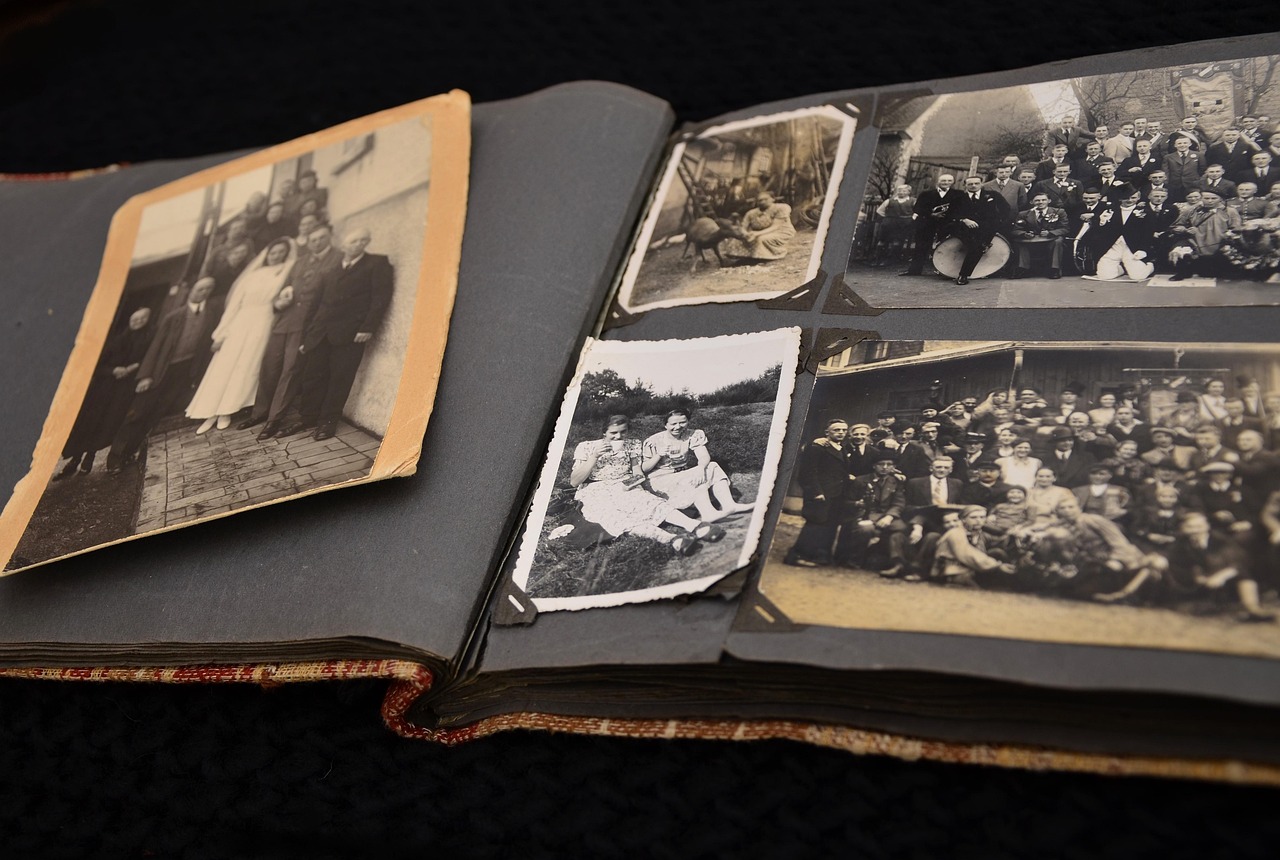
2000년대에 찍은 졸업식 사진, 친구들과 찍은 스티커 사진 스캔본, 일촌평에 남긴 한마디. 이런 게 싸이월드 미니홈피에 다 들어 있는데 정작 꺼내는 방법을 몰라 검색하신 분들이 많을 겁니다. 로그인부터 막히는 경우가 대부분이죠. 아이디는 기억나는데 가입 때 쓴 휴대폰 번호는 이미 해지했고, 비밀번호 찾기 메일은 오래전에 없어진 계정으로 가는 식입니다. 이 글에서는 싸이월드 미니홈피 사진을 찾아서 꺼내고, 다시 잃어버리지 않게 백업하는 과정을 순서대로 정리했습니다.
📌 싸이월드 미니홈피 사진 복구, 시작 전에 확인할 것
먼저 짚고 갈 부분이 있습니다. 싸이월드는 2019년 접속 장애와 서비스 중단을 겪었고, 2022년 무렵 운영사가 바뀌면서 앱 중심으로 다시 열렸습니다. 그 뒤로도 운영 상황이 여러 번 바뀌었습니다. 그래서 지금 이 순간 사진 복구 기능이 열려 있는지, 어떤 경로(앱/웹)로 들어가야 하는지는 시점에 따라 다릅니다. 작업을 시작하기 전에 싸이월드 공식 홈페이지나 공식 앱 공지사항부터 확인하세요.
운영사 쪽 방식은 바뀌어도 여러분이 준비할 건 거의 같습니다.
- 가입 당시 아이디: 네이트 계정과 연동된 경우가 많습니다. 아이디가 이메일 형식이었는지 따로 만든 아이디였는지 떠올려 보세요.
- 본인인증 수단: 현재 명의의 휴대폰이 있어야 합니다. 이름과 생년월일이 가입 정보와 같아야 매칭됩니다.
- 백업을 받을 저장공간: 사진이 수천 장이면 생각보다 용량이 큽니다. 여유 공간을 미리 확보해 두세요.
많이들 놓치는 게 있습니다. 미성년자일 때 부모님 명의로 가입했다면 본인인증에서 계속 실패합니다. 이 경우 명의자 정보로 인증해 봐야 합니다.
계정 상황별로 갈리는 복구 경로
여기서 제일 많이 막힙니다. 내 상황이 어디에 해당하는지부터 확인하세요.
| 상황 | 시도할 경로 | 체크 포인트 |
|---|---|---|
| 아이디·비밀번호 모두 기억함 | 공식 앱/웹에서 바로 로그인 | 휴면 해제나 추가 본인인증을 요구할 수 있음 |
| 아이디만 기억, 비밀번호 모름 | 비밀번호 재설정 → 휴대폰 본인인증 | 예전 번호가 아니라 현재 명의 번호로 인증 |
| 아이디도 모름 | 아이디 찾기(본인인증 기반) | 계정이 여러 개 나올 수 있음. 전부 메모해 두기 |
| 타인(부모님) 명의로 가입 | 명의자 정보로 인증 시도 | 안 되면 고객센터 문의 |
| 해외 체류 등으로 국내 인증 불가 | 고객센터 별도 문의 | 처리 방식은 공식 안내 확인 |
직접 해보면 의외의 지점에서 한 번 더 걸립니다. 아이디 찾기 결과에 계정이 두세 개 나오는 경우입니다. 중학생 때 만든 계정, 대학 가서 새로 만든 계정이 따로 있는 식이죠. 사진은 대개 한쪽에 몰려 있지만, 예전 계정에 다이어리 사진이 남아 있는 경우도 꽤 있습니다. 하나 복구했다고 끝내지 말고 나온 계정을 전부 확인하세요.
미니홈피 사진을 실제로 꺼내는 순서

로그인에 성공했다면 이제 사진을 내 기기로 옮길 차례입니다. 메뉴 이름은 업데이트 때마다 바뀔 수 있으니 흐름 위주로 보세요.
- 복구 신청 여부부터 확인: 재오픈 이후에는 로그인한다고 사진이 바로 보이지 않았고, 사진첩 복구를 신청해야 열리는 방식이었습니다. 신청 후 반영까지 시간이 걸린다는 안내가 많았습니다.
- 폴더 구조 파악: 사진첩은 폴더별로 나뉘어 있습니다. 다이어리와 게시판에 올린 사진은 사진첩과 따로 저장되는 경우가 많으니 메뉴를 하나씩 열어 보세요.
- 비공개·일촌공개 폴더 확인: 공개 범위를 걸어둔 폴더가 목록에서 안 보이는 것처럼 느껴질 수 있습니다. 본인 계정으로는 보여야 정상입니다.
- 저장 기능으로 다운로드: 앱에 사진 저장 기능이 있으면 그걸 쓰는 게 제일 깔끔합니다. 일괄 다운로드가 안 되면 폴더 단위로 나눠서 진행하세요.
- 받은 직후 바로 옮기기: 스마트폰 갤러리에 쌓아 두지 말고 그날 바로 PC나 외장 저장장치로 옮깁니다.
한 장씩 저장해야 할 때 시간 아끼는 법
일괄 저장이 안 되면 한 장씩 눌러 저장하는 수밖에 없습니다. 사진이 수백 장이면 은근 고된 작업이에요. 이럴 땐 폴더별로 끊어서 하고, 하나 끝날 때마다 PC에 “2004_수학여행”처럼 원래 폴더명을 붙인 폴더를 만들어 바로 옮기세요. 다 받고 나서 정리하려고 하면 수천 장이 날짜 순서 없이 섞여서 손을 못 댑니다.
캡처로 버티는 방법도 있지만 마지막 수단으로만 쓰세요. 화면 해상도에 맞춰 화질이 떨어지고, 테두리와 UI가 같이 찍힙니다.
⚠️ 자주 하는 실수와 주의사항
복구 자체보다 그 뒤에 사진을 날리는 경우가 더 많습니다. 실제로 많이 나오는 실수만 추렸습니다.
- “다시 열렸으니 거기 두면 되겠지”: 가장 위험한 생각입니다. 싸이월드는 이미 한 번 문을 닫았던 서비스입니다. 볼 수 있을 때 내 저장장치로 옮겨 두는 게 원칙입니다.
- 원본 화질을 기대함: 당시 미니홈피는 올릴 때 사진 크기를 줄여 저장하는 경우가 많았습니다. 복구된 사진이 작고 흐릿해도 대개 복구 과정 문제가 아닙니다. 업로드할 때부터 그 크기였을 가능성이 큽니다.
- 촬영 날짜 정보가 없음: 받은 파일은 EXIF 촬영일이 없거나 다운로드한 날짜로 찍히는 경우가 많습니다. 구글 포토 같은 곳에 그냥 올리면 전부 “오늘 찍은 사진”으로 쌓입니다. 폴더명이나 파일명에 연도를 붙여 두세요.
- 스마트폰에만 저장: 폰을 바꾸거나 초기화하면서 같이 사라집니다. 백업 하나가 끝난 게 아닙니다.
- 비공식 복구 대행에 계정 정보 넘기기: “싸이월드 사진 대신 복구해 드림” 같은 광고에 아이디와 비밀번호를 주는 건 피하세요. 본인인증이 걸린 계정이라 탈취 피해로 이어질 수 있습니다.
하나 더 있습니다. BGM, 도토리, 일촌평 같은 데이터는 사진과 복구 범위가 다를 수 있습니다. 텍스트로 된 일촌평이나 방명록이 소중하다면 화면 캡처로라도 남겨 두세요. 이런 건 화질 손실이 별 문제가 안 됩니다.
💾 다시는 잃어버리지 않는 백업 방법
힘들게 꺼낸 사진이니 백업은 제대로 해 두세요. 기본은 3-2-1 원칙입니다. 사본을 3개 만들고, 저장 매체는 2종류 이상 쓰고, 그중 1개는 다른 장소(클라우드 등)에 둡니다.
| 저장 방식 | 장점 | 단점 | 추천 대상 |
|---|---|---|---|
| PC 내장 저장장치 | 바로 열어 볼 수 있음 | 고장 나거나 기기를 바꿀 때 유실 위험 | 작업용 1차 보관 |
| 외장 SSD/HDD | 한 번 사면 유지 비용이 없고 용량이 큼 | 분실·충격 위험, 오래 안 쓰면 상태 점검 필요 | 오프라인 장기 보관 |
| 클라우드 | 기기와 상관없이 접근 가능 | 용량이 넘으면 유료, 서비스 정책이 바뀔 수 있음 | 원격 사본 |
| 인화 | 디지털이 사라져도 남음 | 비용·보관 공간 필요 | 정말 아끼는 사진 |
미니홈피 사진은 한 장 용량이 작은 편이라, 수천 장을 받아도 일반적으로 수 GB 안쪽인 경우가 많습니다. 큰 용량 장비를 새로 살 필요는 없고, 이미 있는 외장 저장장치 한쪽에 넣어도 충분합니다. 새로 하나 마련한다면 휴대가 편하고 충격에 비교적 강한 소형 외장 SSD가 무난합니다. 🛒 쿠팡에서 보기
상황별 추천 조합
- 사진이 수백 장 이하이고 간편함이 우선이라면: PC 저장 + 클라우드 무료 용량. 이것만 해도 사본이 둘입니다.
- 수천 장이고 가족 사진도 섞여 있다면: PC + 외장 SSD + 클라우드까지 3중으로 보관하세요.
- 부모님께 보여 드리거나 선물하고 싶다면: 잘 나온 사진만 골라 인화하는 것도 방법입니다. 다만 해상도가 낮은 사진은 큰 사이즈로 뽑으면 깨지니 작은 사이즈로 뽑으세요. 집에서 바로 뽑고 싶다면 소형 포토프린터도 있습니다. 🛒 쿠팡에서 보기
백업 폴더는 “연도_원래폴더명” 형식으로 맞춰 두면 나중에 찾기가 훨씬 쉽습니다. 외장 저장장치는 서랍에만 두지 말고 1년에 한 번쯤 연결해서 파일이 잘 열리는지 확인하세요. 이 과정을 빼먹는 분이 정말 많습니다.
그래도 복구가 안 될 때
본인인증도 통과했고 복구 신청도 했는데 사진첩이 비어 있다면 몇 가지를 의심해 볼 수 있습니다.
- 다른 계정일 가능성: 앞에서 말한 것처럼 계정이 여러 개일 수 있습니다. 아이디 찾기를 다시 해 보세요.
- 복구 반영 대기 중: 신청 직후에는 바로 안 보일 수 있습니다. 공지에 나온 처리 기간을 확인하세요.
- 본인이 예전에 지운 사진: 직접 삭제한 사진은 복구 대상이 아닌 경우가 많습니다.
- 고객센터 문의: 위에 해당하지 않으면 공식 고객센터로 문의하는 게 가장 확실합니다. 가입 시기, 기억나는 아이디, 대략적인 폴더명을 정리해서 보내면 답변이 빨라집니다.
사진 원본이 다른 곳에 남아 있을 가능성도 따져 보세요. 당시 디지털카메라 메모리카드, 오래된 PC 하드디스크, 친구 미니홈피에 스크랩된 사진 같은 것들입니다. 같은 날 같이 찍은 친구에게 물어보면 의외로 원본 화질 그대로 갖고 있는 경우가 있습니다.
핵심 요약
- 싸이월드 미니홈피 사진 복구는 현재 명의 휴대폰 본인인증이 출발점이고, 운영 상황이 자주 바뀌니 공식 공지부터 확인하세요.
- 아이디 찾기에 나온 계정을 전부 확인하고, 사진첩·다이어리·게시판을 따로 살펴보세요.
- 받은 사진은 그날 바로 연도별 폴더명을 붙여 PC·외장 저장장치·클라우드에 나눠 보관하세요.
20년 전 사진은 화질이 좋든 나쁘든 다시 찍을 수 없습니다. 서비스가 열려 있을 때 꺼내서 내 저장장치에 두 군데 이상 보관해 두세요.
자주 묻는 질문
싸이월드 아이디나 비밀번호가 기억나지 않으면 어떻게 복구하나요?
아이디는 기억하고 비밀번호만 모른다면 비밀번호 재설정 후 예전 번호가 아닌 현재 명의의 휴대폰으로 본인인증을 하면 됩니다. 아이디도 모른다면 본인인증 기반의 아이디 찾기를 이용하는데, 계정이 여러 개 나올 수 있으니 전부 메모해 두세요. 가입 당시 부모님 명의였다면 명의자 정보로 인증을 시도하고, 그래도 안 되면 고객센터에 문의하세요.
싸이월드 미니홈피 사진을 일괄 다운로드할 수 없으면 어떻게 저장하나요?
앱에 사진 저장 기능이 있으면 그것을 쓰는 것이 가장 깔끔하고, 일괄 다운로드가 안 되면 폴더 단위로 나눠서 진행하세요. 한 장씩 저장해야 한다면 폴더별로 끊어서 작업하고, 끝날 때마다 "2004_수학여행"처럼 원래 폴더명을 붙인 폴더를 PC에 만들어 바로 옮기는 것이 좋습니다. 캡처는 화질이 떨어지고 UI가 함께 찍히므로 마지막 수단으로만 쓰세요.
복구한 싸이월드 사진은 어떻게 백업해야 잃어버리지 않나요?
3-2-1 원칙에 따라 사본을 3개 만들고, 저장 매체는 2종류 이상 쓰며, 그중 1개는 클라우드 등 다른 장소에 두세요. 미니홈피 사진은 수천 장이라도 보통 수 GB 안쪽이라 이미 있는 외장 저장장치에 넣어도 충분합니다. 백업 폴더는 "연도_원래폴더명" 형식으로 맞추고, 외장 저장장치는 1년에 한 번쯤 연결해 파일이 잘 열리는지 확인하세요.