아이한테 유튜브를 보여줄 때 고를 수 있는 건 세 가지예요. 유튜브 키즈 앱을 깔거나, 일반 유튜브에 보호자 감독 어린이 계정을 만들거나, 제한 모드를 켜는 거예요. 아이 나이랑 쓰는 기기에 맞춰 고르면 돼요.
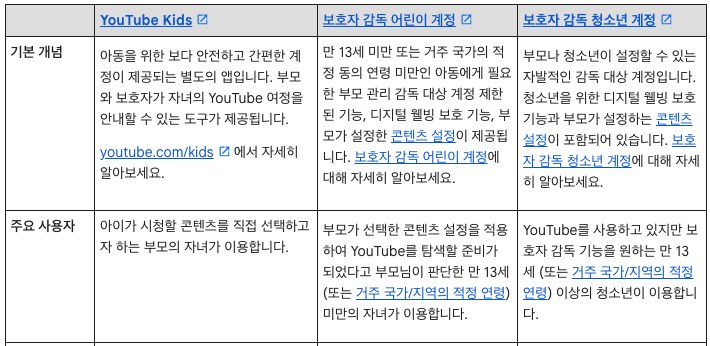
어린 아이는 유튜브 키즈 앱이 편해요
유튜브 키즈는 아예 따로 있는 앱이에요. YouTube 고객센터 안내로는 처음에 콘텐츠 설정을 고르는데, 유아 및 미취학 아동(만 4세 이하), 저학년 아동(만 5~8세), 고학년 아동(만 9~12세) 중 하나예요. 여기서 ‘콘텐츠 직접 승인’을 고르면 부모가 고른 동영상과 채널만 보이고 아이는 검색을 못 해요.
보호자가 로그인하면 아이마다 프로필을 따로 만들 수 있어요. 고객센터 기준으로 계정당 8개까지고, 로그인할 때 구글 계정 생년월일 인증으로 만 18세 이상인지 확인해요.
시청 시간은 앱 안의 타이머로 정해요. 화면 모서리 설정을 눌러 곱셈 문제를 풀거나 비밀번호를 넣고, ‘타이머 설정’에서 시간을 맞춘 뒤 ‘타이머 시작’을 누르면 돼요. 시간이 다 되면 ‘약속한 시간이 다 됐어요!’ 알림이 뜨고 앱이 잠겨요.
일반 유튜브를 보고 싶어 하면 감독 계정이에요
키즈 앱은 시시하다는 아이한테는 보호자 감독 어린이 계정이 있어요. 화면은 일반 유튜브랑 비슷한데, 부모가 고른 콘텐츠 설정 안에서만 영상이 나와요. 고객센터 표에 있는 선택지는 고학년 아동(만 9세 이상), 청소년(만 13세 이상), 10대 후반 청소년(만 16세 이상)이고, 어느 걸 골라도 만 18세 미만은 연령 제한 콘텐츠를 볼 수 없어요.
대상 나이는 고객센터에 ‘만 13세 또는 거주 국가의 적정 연령 미만’으로 적혀 있는데, 구글 계정 연령 요건 안내를 보면 대한민국은 만 14세예요.
제일 간단한 건 부모 폰 유튜브 앱에서 설정 → 가족 센터 → ‘어린이 계정 추가’로 만드는 방법이에요. 이렇게 하면 아이 구글 계정이 없어도 되지만 YouTube Music은 못 써요. 아이가 자기 폰을 쓴다면 아이 구글 계정부터 만들고, Family Link 앱에서 아이를 고른 뒤 제어 → YouTube → YouTube 및 YouTube Music으로 들어가면 돼요.
감독 계정에서는 댓글, 동영상 업로드, Shorts 만들기, 라이브 스트림이 꺼져 있다고 고객센터에 나와 있어요. 아이가 몰래 영상을 올릴까 하는 걱정은 덜어도 돼요.
제한 모드는 기기마다 따로 켜야 해요
고객센터 안내로는 제한 모드가 계정이 아니라 브라우저나 기기 단위로 적용돼요. 그래서 쓰는 브라우저마다 켜야 하고, 프로필이 여러 개면 프로필마다 켜야 해요. 거실 TV, 태블릿, 엄마 폰을 같이 쓰는 집이면 하나씩 다 들어가 봐야 한다는 얘기라, 생각보다 손이 많이 가요.
안드로이드 유튜브 앱은 프로필 사진 → 설정 → 일반 → 제한 모드 순서로 켜요. 제한 모드를 켜면 보고 있는 영상의 댓글도 안 보여요.
참고로 제한 모드는 감독 계정에서 쓸 수 없는 기능 목록에 들어 있어요. 감독 계정을 만들었다면 제한 모드 메뉴를 찾느라 헤맬 필요 없이 콘텐츠 설정만 확인하면 돼요.