회사 일정은 아웃룩, 개인 일정은 네이버 캘린더에 넣다 보면 둘을 한 화면에서 보고 싶어지잖아요. 네이버 캘린더 PC 버전에서 일정을 .ics 파일로 내보내고, 그 파일을 아웃룩에서 가져오면 돼요.
아웃룩 계정을 바로 연결할 수는 없나요
네이버 고객센터 안내를 보면 네이버 캘린더 앱의 외부 캘린더 계정 추가는 구글 연동만 지원한다고 나와 있어요. CalDAV 설정 안내도 아이폰·아이패드 기준이고, 안드로이드 기기에서는 지원되지 않는다고 적혀 있고요.
그래서 아웃룩으로 옮길 때는 파일로 내보내고 가져오는 방법이 제일 확실해요. 아이폰 기본 캘린더에서 같이 보는 방법은 네이버 캘린더와 아이폰 캘린더 연동하는 방법에 따로 써뒀어요.
네이버 캘린더에서 ics 파일로 내보내기
PC에서 네이버 캘린더를 열고 이렇게 하면 돼요.
- 왼쪽 내 캘린더 목록에서 옮길 캘린더 이름 오른쪽의 ▶ 화살표를 눌러요.
- 메뉴에서 가져오기/내보내기(백업)를 골라요.
- 내보내기 화면에서 내보낼 기간을 정하고, 맨 아래 내보내기를 누르면 .ics 파일이 컴퓨터에 저장돼요.
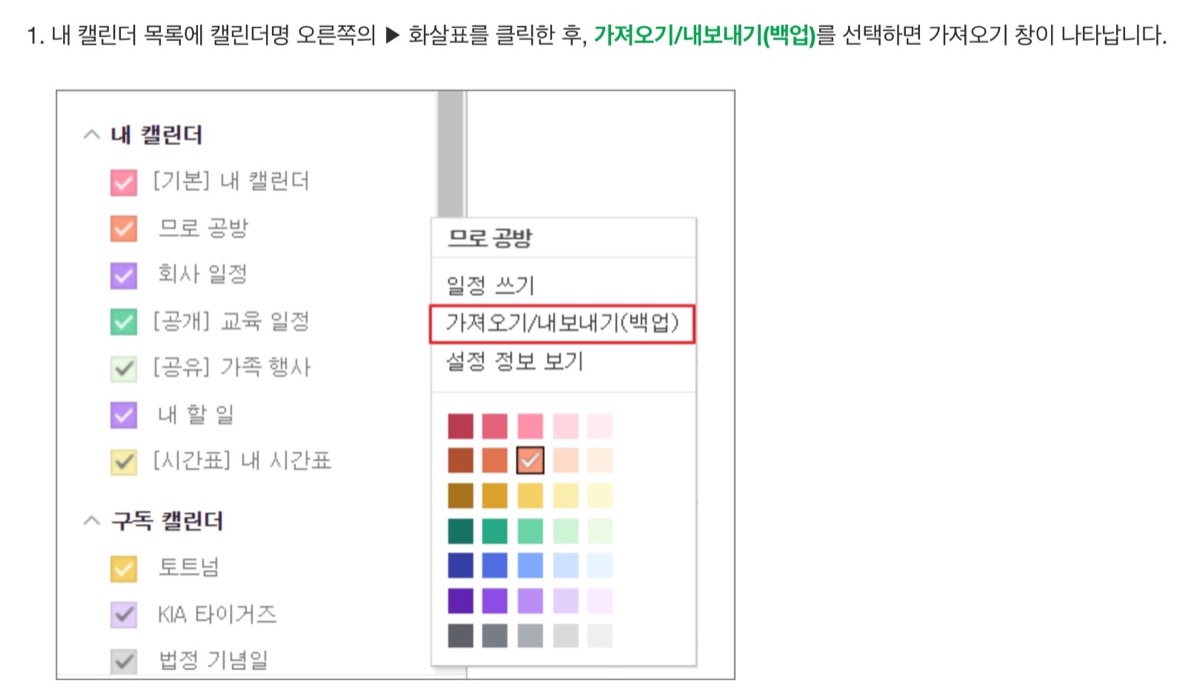
이 메뉴는 캘린더 이름마다 따로 붙어 있어요. 회사 일정, 가족 일정처럼 나눠 쓰고 있다면 옮길 캘린더를 하나씩 내보내면 돼요.
네이버 안내에 따르면 내보낼 때 첨부파일과 범주 색상은 빠져요. 일정에 사진이나 파일을 붙여뒀다면 그건 따로 챙겨두세요.
아웃룩에서 파일 가져오기
웹 아웃룩(Outlook.com)은 이 순서예요.
- Outlook.com에 로그인하고 왼쪽에서 일정을 눌러요.
- 일정 추가를 누르고 파일에서 업로드를 골라요.
- 찾아보기로 받아둔 .ics 파일을 고르고, 넣을 일정을 선택한 다음 가져오기를 눌러요.
일정 추가가 안 보이면 왼쪽 탐색 창이 접혀 있는 거예요. 일정 맨 위에서 탐색 창을 펼치면 나와요.
윈도우용 아웃룩 프로그램은 메뉴 위치가 달라요. 파일 → 열기 및 내보내기 → 가져오기/내보내기로 들어가서 iCalendar(.ics) 또는 vCalendar 파일(.vcs) 가져오기를 고르고 다음을 눌러요. 파일을 선택한 뒤 새로 열기를 누르면 일정에 들어가요.
옮긴 다음에 새로 넣은 일정은요
여기서 많이 헷갈려요. 마이크로소프트 안내를 보면 .ics 파일로 가져온 일정은 가져온 시점의 스냅숏이라, 원래 캘린더가 바뀌어도 자동으로 새로 고쳐지지 않는다고 해요. 네이버에서 일정을 고치거나 새로 넣었다면 아웃룩에는 반영이 안 된다는 뜻이에요.
그럴 땐 내보내기 기간을 새로 생긴 일정이 있는 기간으로만 잡아서 다시 내보내고 가져오면 돼요. 자동으로 계속 맞춰지는 구독 방식은 iCal 주소가 있어야 하는데, 네이버 고객센터의 내보내기 안내에는 파일로 저장하는 방법만 나와 있어요.