가족이나 같이 일하는 사람이랑 일정을 같이 보고 싶으면 구글 캘린더 공유 기능을 쓰면 돼요. 캘린더마다 있는 ‘설정 및 공유’에 들어가서 상대 이메일을 넣고 권한을 고르는 게 전부예요. 다만 기본 캘린더를 통째로 열어주기보다는 공유용 캘린더를 하나 따로 만드는 걸 추천해요.
왜 새 캘린더부터 만들까요?
공유는 일정 하나하나가 아니라 캘린더 단위로 걸려요. 그래서 기본 캘린더를 공유하면 거기 넣어둔 병원 예약이나 개인 약속까지 준 권한만큼 다 보이게 돼요. ‘가족’, ‘육아’처럼 이름을 붙인 캘린더를 따로 만들고, 같이 볼 일정만 거기에 넣으면 이런 걱정이 없어요.
새 캘린더는 컴퓨터 브라우저에서만 만들 수 있어요. 구글 캘린더 왼쪽 ‘다른 캘린더’ 옆 추가 버튼을 누르고 ‘새 캘린더 만들기’를 고른 다음, 이름을 넣고 ‘캘린더 만들기’를 누르면 돼요. 만든 캘린더는 휴대폰 앱에서도 그대로 보여요.
공유하는 순서
- 컴퓨터에서 구글 캘린더를 열고 왼쪽 ‘내 캘린더’에서 공유할 캘린더를 찾아요.
- 캘린더 이름 오른쪽 더보기를 눌러 ‘설정 및 공유’로 들어가요.
- 왼쪽 ‘공유 대상’에서 ‘사용자 및 그룹 추가’를 누르고 상대 이메일을 넣어요.
- 권한을 고르고 ‘보내기’를 눌러요.
휴대폰으로도 돼요. 안드로이드나 아이폰 구글 캘린더 앱에서 왼쪽 위 메뉴, 설정 순서로 들어가 공유할 캘린더를 고르고, ‘공유 대상’에서 ‘사용자 또는 그룹 추가’를 누르면 돼요. 앱에서는 마지막에 ‘보내기’ 대신 ‘저장’을 눌러요.
권한은 뭘 골라야 할까요?
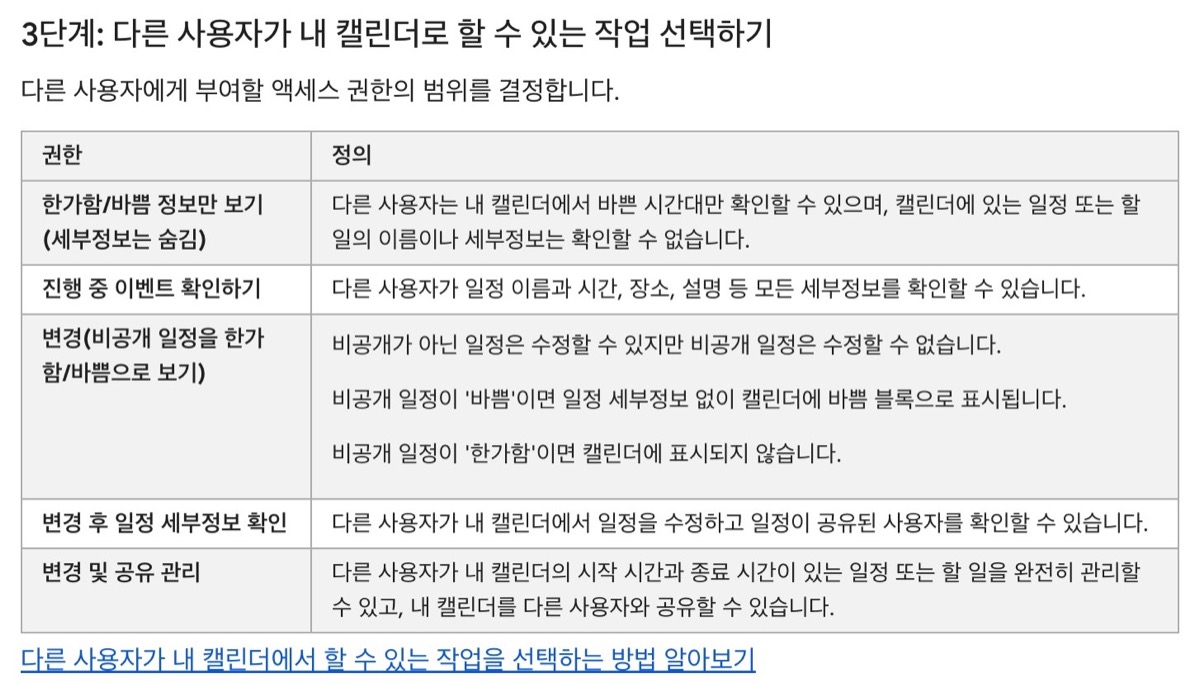
권한은 다섯 가지예요. 시간이 비는지만 알려주고 싶으면 ‘한가함/바쁨 정보만 보기’를 고르면 돼요. 상대는 바쁜 시간대만 보고 일정 이름이나 내용은 못 봐요. 일정 이름, 장소, 설명까지 같이 봐야 하면 ‘진행 중 이벤트 확인하기’예요.
서로 일정을 넣고 고쳐야 하면 ‘변경’이 들어간 권한을 줘야 해요. 그런데 맨 아래 ‘변경 및 공유 관리’는 상대가 내 캘린더를 또 다른 사람에게 공유할 수도 있는 권한이에요. 일정만 같이 고칠 거면 ‘변경 후 일정 세부정보 확인’까지만 줘도 충분해요. 이름만 보면 둘이 비슷해서 헷갈리기 딱 좋더라고요.
상대가 공유된 캘린더를 못 찾을 때
보내기를 누르면 상대에게 이메일이 가고, 상대가 그 메일 안의 링크를 눌러야 캘린더가 추가돼요. 메일이 안 보인다고 하면 이메일 주소를 다시 확인하고, 스팸함이나 휴지통을 봐달라고 해보세요. 그래도 없으면 공유 목록에서 그 사람을 삭제했다가 다시 추가하면 돼요.
회사나 학교 계정이면 관리자가 공유를 막아뒀을 수도 있어요. 이럴 땐 관리자에게 물어봐야 해요.
공유를 그만두고 싶을 땐 같은 ‘설정 및 공유’ 화면의 ‘공유 대상’에서 그 사람 이름 옆 삭제를 누르면 돼요. 네이버 캘린더 일정을 구글 캘린더에서 같이 보는 방법은 이 글에서 볼 수 있어요.